คุณยังไม่ได้ล็อกอิน หลังจากล็อกอินจะได้รับประสบการณ์ที่ดีขึ้น
*กรุณาภายใน{{receiveCouponInfo.expire_at}}ใช้ก่อน*
คุณยังไม่ได้ล็อกอิน หลังจากล็อกอินจะได้รับประสบการณ์ที่ดีขึ้น
 RollBack Rx Professional 12 ซอฟต์แวร์กู้คืนระบบคอมพิวเตอร์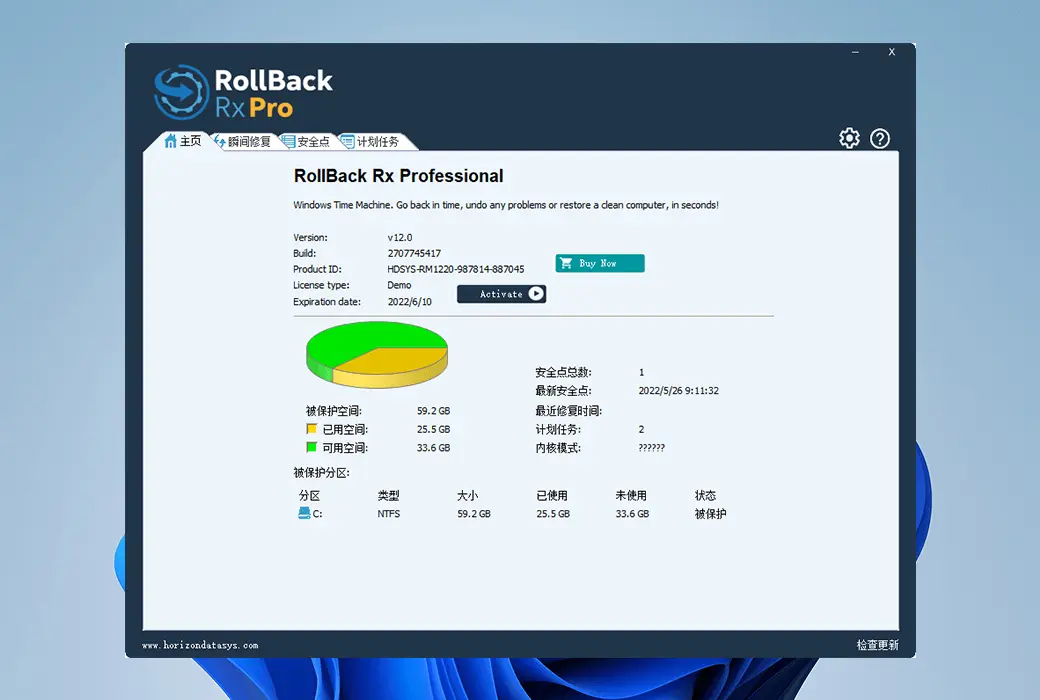


กฎกิจกรรม
1、เวลากิจกรรม:{{ info.groupon.start_at }} ~ {{ info.groupon.end_at }}。
1、เวลากิจกรรม:直至售完。
2、อายุการรวมกลุ่ม:{{ info.groupon.expire_days * 24 }}ชั่วโมง。
3、จำนวนคนในกลุ่ม:{{ info.groupon.need_count }}คน。
ข้อควรรู้การรวมกลุ่ม
1、ขั้นตอนการรวมกลุ่ม: เข้าร่วม/เริ่มกลุ่มซื้อและจ่ายเงินสำเร็จ - ภายในระยะเวลา จำนวนคนในกลุ่มครบตามที่กำหนด - รวมกลุ่มสำเร็จ!
2、หากไม่สามารถรวมคนตามจำนวนที่กำหนดภายในระยะเวลา การรวมกลุ่มจะล้มเหลว เงินที่จ่ายไปจะถูกคืน
3、จำนวนคนและระยะเวลากิจกรรมการรวมกลุ่มอาจแตกต่างกันในสินค้า โปรดดูกฎกิจกรรม
RollBack Rx Professional เป็นเครื่อง Instant Time สำหรับพีซีของคุณ
โซลูชันการคืนค่าระบบ Windows ที่ครอบคลุมช่วยให้ผู้ใช้และผู้ดูแลระบบไอทีสามารถเรียกคืนพีซีของตนไปยังสถานะก่อนหน้าได้อย่างง่ายดายภายในไม่กี่วินาที
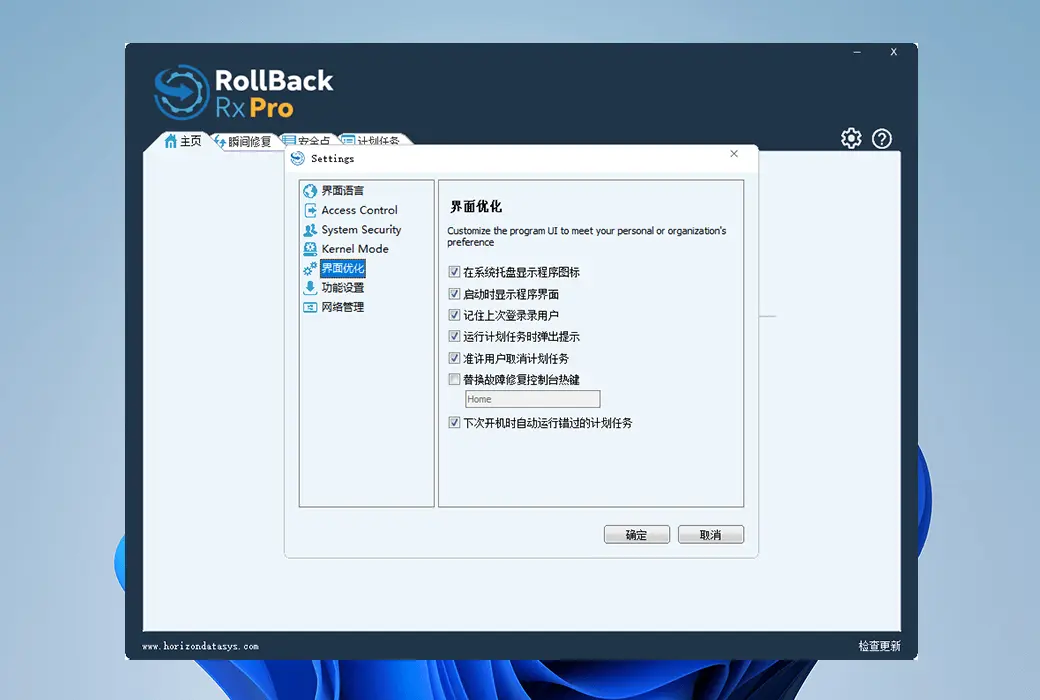
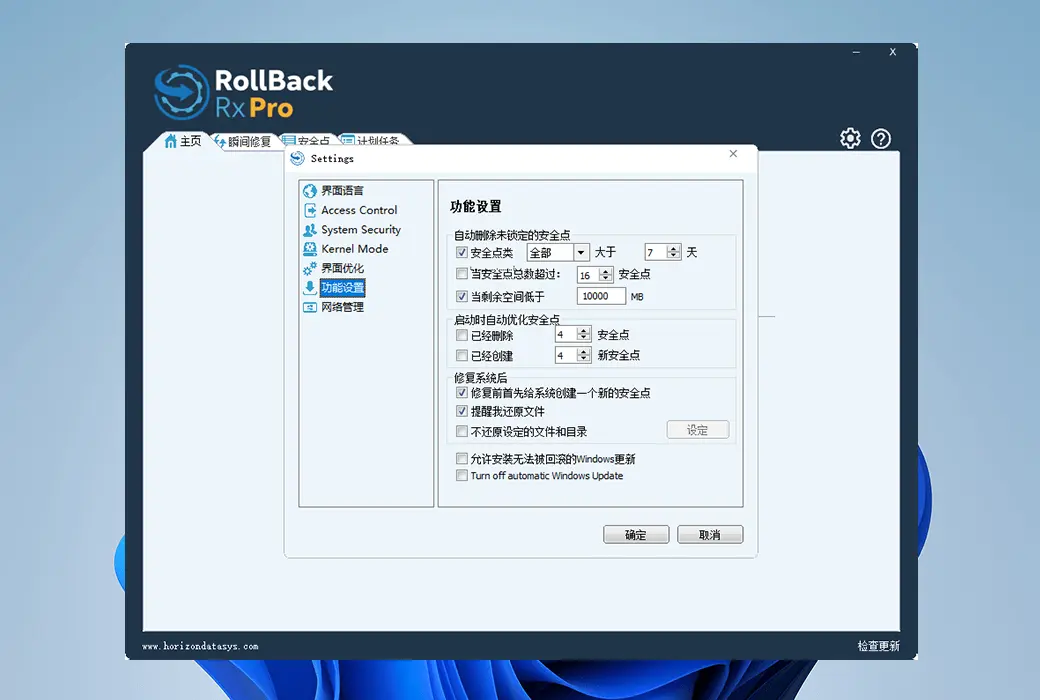
RollBack Rx Professional นำเสนอวิธีการจัดการคอมพิวเตอร์แบบใหม่ เหตุการณ์ที่ไม่คาดคิดเช่นข้อผิดพลาดของผู้ใช้ไวรัสและแม้กระทั่งการติดตั้งซอฟต์แวร์ที่ไม่ดีสามารถย้อนกลับได้อย่างง่ายดายและมีประสิทธิภาพ
คุณสมบัติการทำงาน
ทำไมต้องเลือก RollBack Rx Pro
การกู้คืนระบบ Windows จะคืนค่าไฟล์ระบบ Windows และไฟล์โปรแกรมบางอย่างเท่านั้น นอกจากนี้, คุณจะไม่สามารถเข้าถึงจุดคืนค่าระบบ Windows หาก Windows ล้มเหลวในระดับที่ Windows ตัวเองไม่สามารถบูต (เช่น BSOD). สำหรับการเปรียบเทียบเทคโนโลยี RollBack Rx ทำงานในระดับภาคของฮาร์ดไดรฟ์ของคุณและกู้คืนทุกอย่าง! จนถึงไบต์สุดท้ายของข้อมูล มันอยู่ภายใต้ Windows ดังนั้นแม้ว่า Windows จะล้มเหลวมีคอนโซลย่อย (ระบบปฏิบัติการขนาดเล็ก) ที่เริ่มต้นก่อน Windows ซึ่งจะช่วยให้คุณสามารถเข้าถึงย้อนกลับ Rx และกลับไปยังจุดเวลาที่ระบบทำงานโดยไม่มีปัญหา
เทคนิคการสำรองข้อมูลส่วนใหญ่ (เช่นการถ่ายภาพ) เป็นแบบคงที่และใช้เวลานาน งานนี้หนักมากจนแม้แต่ฝ่ายไอทีที่มีระเบียบวินัยก็ยังไม่ค่อยมีเวลาสำรองข้อมูลอย่างสม่ำเสมอ หากเกิดภัยพิบัติ ระยะเวลาของการสำรองข้อมูลจะเป็นตัวกําหนดจํานวนข้อมูลสูญหายโดยตรง ในสภาพแวดล้อมคอมพิวเตอร์ในปัจจุบัน 98% ของภัยพิบัติพีซีเป็นภัยพิบัติขนาดเล็ก (มัลแวร์การอัปเดต Windows ที่ไม่ดีการติดตั้งซอฟต์แวร์ ฯลฯ ) คุณจะป้องกันตัวเองจากภัยพิบัติพีซีส่วนใหญ่ได้อย่างไร?
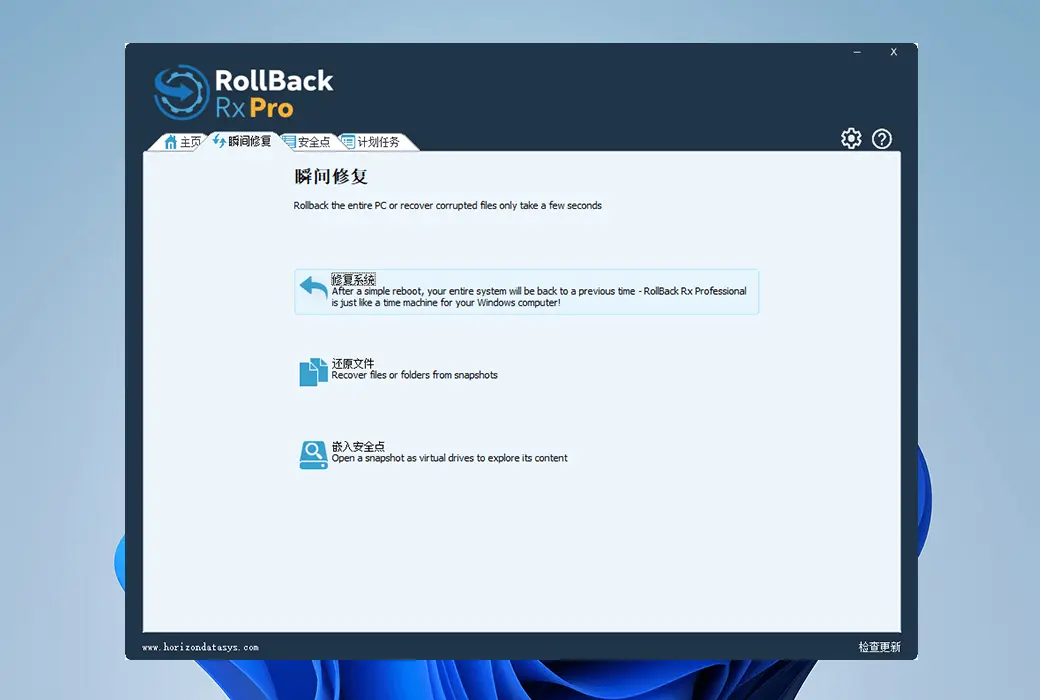
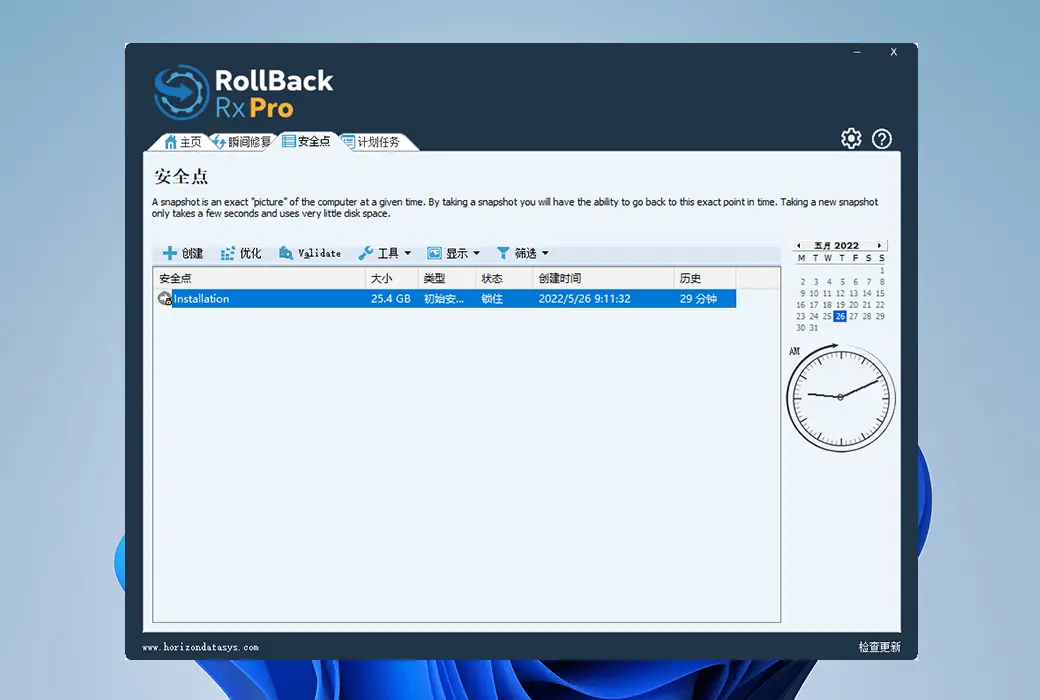
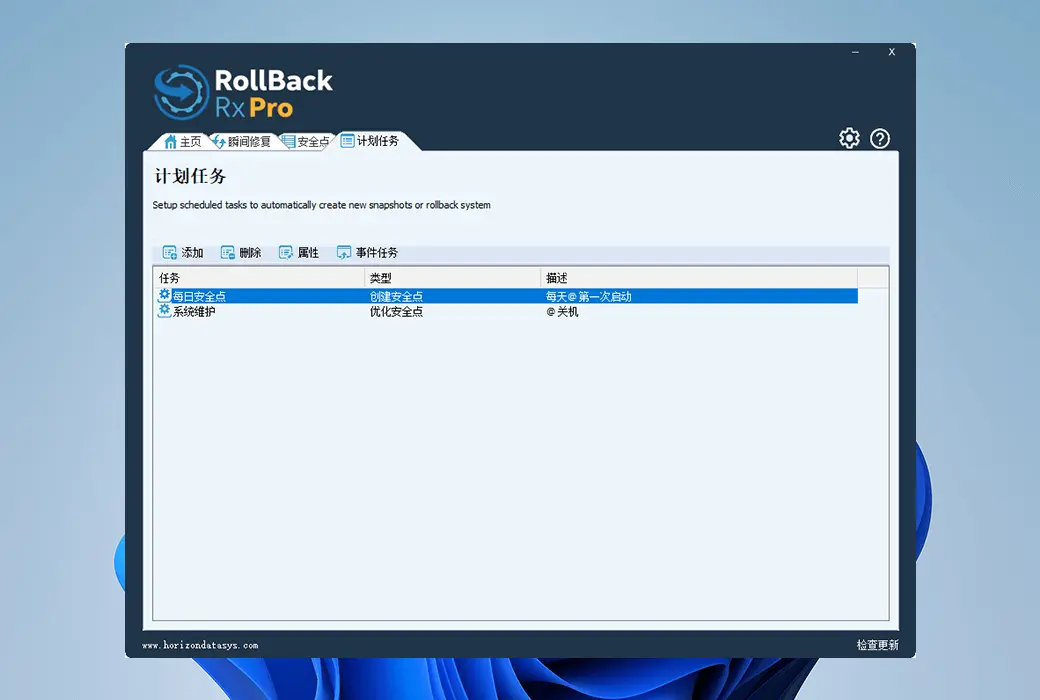
RollBack Rx เป็นโซลูชันการกู้คืนแบบไดนามิกและทันที สามารถถ่ายสแนปช็อตได้อย่างเงียบๆ หลังเวทีโดยอัตโนมัติ สแนปช็อตการสำรองข้อมูลแต่ละครั้งใช้เวลาเพียงไม่กี่วินาที เมื่อคุณต้องการที่จะกู้คืนเครื่องคอมพิวเตอร์ของคุณ, คุณสามารถได้อย่างรวดเร็วกลับไปยังสถานะก่อนหน้าใด ๆ ในเวลาที่จำเป็นในการรีสตาร์ทเครื่องคอมพิวเตอร์ของคุณ.
ซอฟต์แวร์ถอนการติดตั้งส่วนใหญ่รวมถึงโปรแกรมเพิ่ม / ลบในตัวของ Windows เป็นโซลูชันที่กระจัดกระจาย เมื่อถอนการติดตั้งแอปพลิเคชันอาจยังคงมีโปรแกรมที่เหลืออยู่ สำหรับเนื้อหาที่เก็บไว้และสิ่งที่ถูกลบจริงคุณอยู่ภายใต้การควบคุมของผู้เขียนซอฟต์แวร์ เฉพาะย้อนกลับ Rx เท่านั้นที่สามารถกู้คืนเวิร์กสเตชันของคุณทีละบิตไปยังภาพรวมก่อนหน้าใด ๆ ปัญหาของโปรแกรมแอนตี้ไวรัสก็คือตามที่ออกแบบไว้พวกมันมักจะไล่ตาม พยายามระบุและลบภัยคุกคามที่ทราบและอัปเดตไฟล์คำจำกัดความอย่างต่อเนื่อง อย่างไรก็ตาม, เมื่อไวรัสเข้ามา, คุณสามารถไว้วางใจ RollBack Rx เพื่อยกเลิกการติดเชื้อโดยสิ้นเชิง, การคืนค่าเครื่องคอมพิวเตอร์ของคุณไปยังสถานะก่อนที่ไวรัสจะเกิดขึ้น. RollBack Rx ใช้กันอย่างแพร่หลายเพื่อทดสอบซอฟต์แวร์อย่างปลอดภัย ช่วยให้คุณสามารถทดลองใช้ซอฟต์แวร์ได้โดยไม่กระทบต่อความสมบูรณ์ของระบบ
สมมติว่าคุณกำลังทำเอกสารสำคัญ แล้ว, เมื่อตรวจสอบกล่องจดหมายของคุณ, คุณได้พบกับความล้มเหลวของระบบร้ายแรง, และพีซีของคุณจะไม่สามารถใช้งานได้อย่างสมบูรณ์. แต่น่าเสียดายที่สแนปช็อตล่าสุดถูกถ่ายสัปดาห์ที่ผ่านมา ... เทคโนโลยี RollBack Rx ช่วยให้คุณสามารถกลับไปยังสถานะของระบบสัปดาห์ที่ผ่านมาโดยไม่สูญเสียข้อมูลใด ๆ ในระบบปัจจุบัน (ล้มเหลว) มันเป็นไปได้อย่างไร ฟังก์ชั่นการกู้คืนไฟล์ช่วยในการเข้าถึงไฟล์ใด ๆ จากสถานะระบบที่ผิดพลาดรวมทั้งเอกสารสำคัญที่คุณกำลังทำงานอยู่ คุณลักษณะนี้เป็นสิ่งที่จำเป็นอย่างยิ่งสำหรับองค์กรที่ต้องการการกู้คืนจากภัยพิบัติซีโร่เดย์โดยไม่ต้องหยุดทำงาน RollBack Rx ช่วยเพิ่มประสิทธิภาพในการทำงานช่วยให้ผู้ดูแลระบบไอทีสามารถเรียกคืนเครื่องคอมพิวเตอร์ของคุณให้กลับคืนสู่สถานะที่สมบูรณ์ภายในไม่กี่นาทีโดยไม่สูญเสียข้อมูล
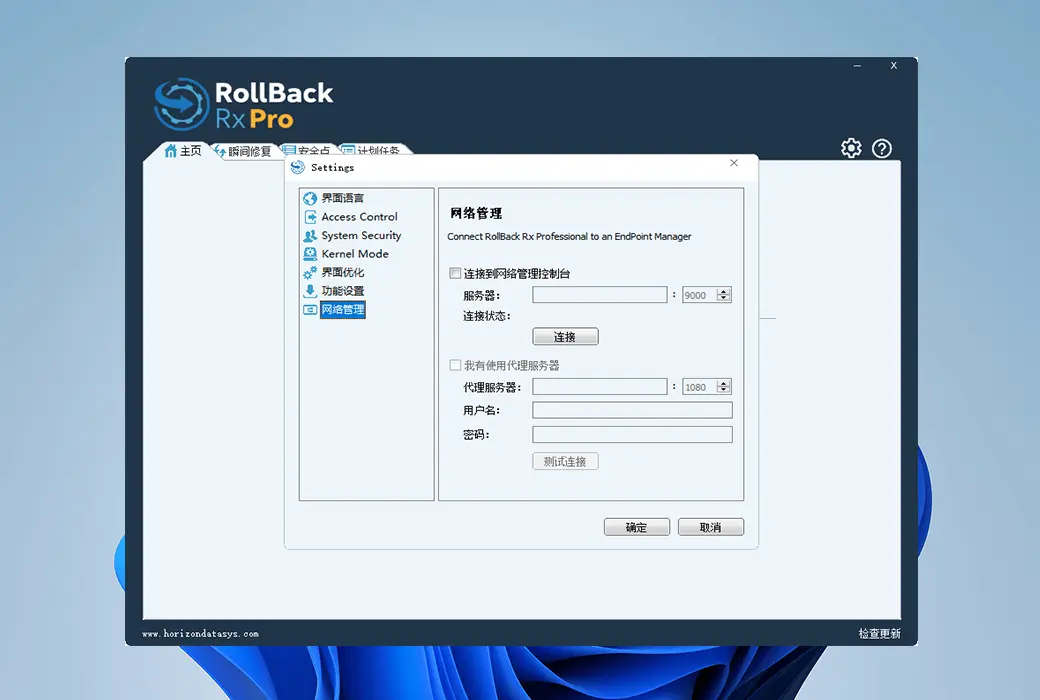
RollBack Rx ทำให้การจัดการเครือข่ายระดับองค์กรง่ายขึ้น Horizo n DataSys มีคอนโซลการจัดการเครือข่ายฟรีสำหรับลูกค้า RollBack Rx ทั้งหมด Remote Management Console (RMC) ช่วยให้ผู้ดูแลระบบไอทีสามารถจัดการ กำหนดค่า และควบคุมการติดตั้งไคลเอ็นต์ RollBack Rx ทั้งหมดจากระยะไกล ซึ่งจะช่วยให้งานของผู้ดูแลระบบเครือข่ายง่ายขึ้น RMC เปิดใช้งานฟังก์ชั่นไคลเอ็นต์ทั้งหมดจากระยะไกลผ่าน LAN, WAN และแม้แต่อินเทอร์เน็ต ข้อมูลเพิ่มเติมเกี่ยวกับ RMC คลิกที่นี่
เว็บไซต์อย่างเป็นทางการ:https://horizondatasys.com/rollback-rx-time-machine/rollback-rx-professional/
ศูนย์ดาวน์โหลด:https://rollback-rx-pro.apsgo.cn
ดาวน์โหลดสแตนด์บาย:N/A
เวลาจัดส่ง:การประมวลผลคำสั่งด้วยตนเอง
แพลตฟอร์มการทำงาน:Windows
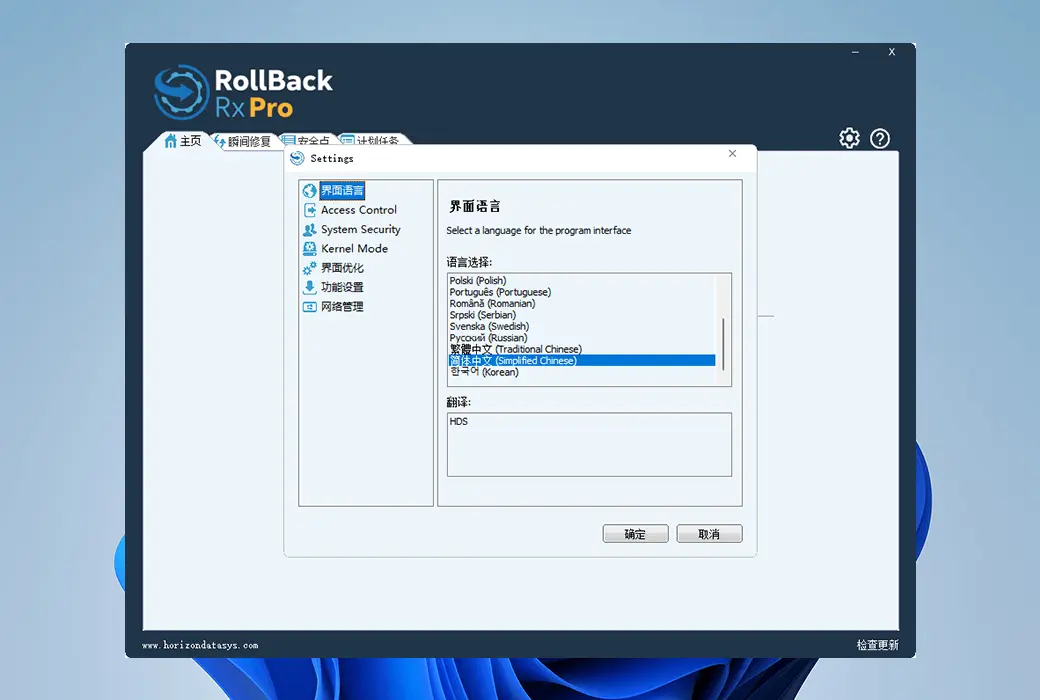
อินเตอร์เฟซภาษา:รองรับการแสดงผลอินเตอร์เฟซภาษาจีนหลายภาษาเป็นตัวเลือก
คำแนะนำการอัปเดต:รองรับการอัพเดตและอัพเกรดทุกรุ่นในช่วงระยะเวลาการบำรุงรักษาและรองรับการอัปเดตรุ่นเล็ก (v12.x) หลังจากระยะเวลาการบำรุงรักษามาถึง
ทดลองใช้ก่อนซื้อ:ทดลองใช้ฟรี 14 วันก่อนซื้อ
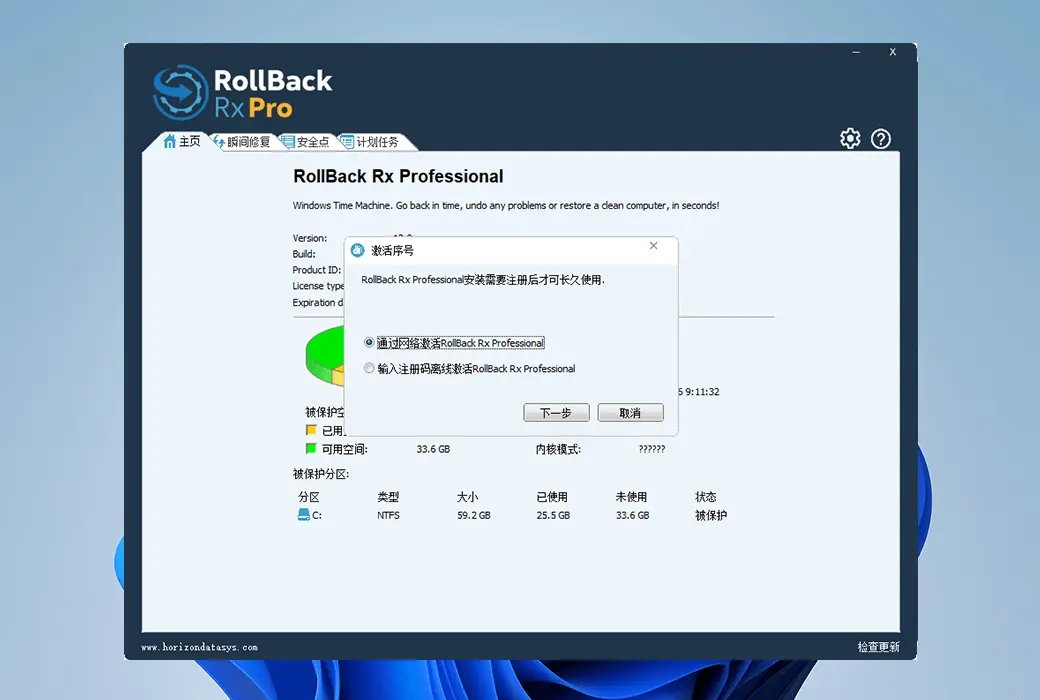
วิธีรับสินค้า:หลังจากการซื้อข้อมูลการเปิดใช้งานจะถูกส่งในรูปแบบของจดหมายไปยังกล่องจดหมายเมื่อสั่งซื้อในขณะที่มีอยู่ในศูนย์ส่วนบุคคลและรหัสการเปิดใช้งานผลิตภัณฑ์ที่สอดคล้องกันสามารถดูได้ในคำสั่งซื้อของฉัน
จำนวนอุปกรณ์:สามารถติดตั้งคอมพิวเตอร์ได้ 1 เครื่อง
เปลี่ยนคอมพิวเตอร์:ถอนการติดตั้งคอมพิวเตอร์เดิมเปิดใช้งานคอมพิวเตอร์ใหม่
เปิดใช้งานบูต:เพื่อเพิ่มเติม
คำแนะนำพิเศษ:เพื่อเพิ่มเติม
อ้างอิง:https://support.horizondatasys.com/Knowledgebase/Article/View/52/0/software-upgrade-policy

เจรจาความร่วมมือ

อย่างที่ผู้ใช้บางคนรู้อยู่แล้วว่าเราได้หยุดการพัฒนา Drive Cloner Rx อย่างไรก็ตามเราเข้าใจว่าผู้ใช้จำนวนมากยังคงต้องการเครื่องมือภาพดิสก์ที่สามารถทำงานร่วมกับโปรแกรมอื่น ๆ ของเราได้ แม้ว่าสถานการณ์อาจแตกต่างจากก่อนหน้านี้มีวิธีที่น่าตื่นเต้นในการใช้เครื่องมือภาพดิสก์ที่คุณชื่นชอบกับ RollBack Rx และ Reboot Restore Rx
เคล็ดลับสำคัญ
ประการแรกแม้ว่าหลายคนอาจคิดว่ามันเป็นไปได้ที่จะเรียกใช้เครื่องมือภาพดิสก์ที่มี RollBack Rx หรือ Reboot Restore Rx ติดตั้งอยู่ แต่ก็ไม่เป็นเช่นนั้น เหตุผลก็คือบางส่วนของโปรแกรมของเราติดตั้งในระบบของคุณและส่วนประกอบเหล่านี้ไม่สามารถอ่านได้ง่ายโดยเครื่องมือภาพดิสก์และดังนั้นจึงสร้างภาพดิสก์ที่ไม่สมบูรณ์ ภาพที่ไม่สมบูรณ์เหล่านี้มักจะทำให้หน้าจอสีน้ำเงินตาย (BSOD) เมื่อใช้งาน
ดังนั้นไม่ว่าคุณจะโคลนไดรฟ์หรือระบบสำรองข้อมูลเมื่อคุณเรียกใช้เครื่องมือภาพดิสก์คุณต้องปิดการใช้งานส่วนประกอบเหล่านี้เพื่อให้เครื่องมือภาพดิสก์สามารถดูสถานะที่แท้จริงของระบบและสร้างภาพดิสก์ที่สมบูรณ์
ต่อไปนี้เป็นวิธีการทำงานที่เฉพาะเจาะจงสำหรับแต่ละโปรแกรม:
RollBack Rx Pro
RollBack Rx Pro มีการปิดการใช้งานการป้องกันในรุ่นล่าสุดของซอฟต์แวร์ คุณลักษณะนี้ช่วยให้คุณปิดการใช้งานส่วนประกอบซอฟต์แวร์ที่ทำให้ภาพดิสก์ไม่สมบูรณ์
ขั้นตอนที่ 1:คลิกขวาที่ไอคอนถาดระบบและแตะ "ปิดการป้องกัน". ** สำคัญ **: ปิดการป้องกันจะลบภาพรวมทั้งหมดของคุณ, การเปิดใช้งานการป้องกันจะสร้างพื้นฐานใหม่! เราขอแนะนำให้เรียกดูสแนปช็อตและเรียกดูข้อมูลที่สำคัญก่อนที่จะปิดการป้องกันเพื่อหลีกเลี่ยงการสูญเสียข้อมูล
ขั้นตอนที่ 2:เรียกใช้เครื่องมืออิมเมจดิสก์ของคุณ
ขั้นตอนที่ 3:เมื่อเสร็จแล้วให้คลิกขวาที่ไอคอนถาดระบบเพื่อเปิดใช้งานการป้องกันอีกครั้ง
RollBack Rx Home
ปิดการใช้งานคุณสมบัติการป้องกันเป็นเอกลักษณ์ของรุ่น Pro ดังนั้น, ก่อนที่จะเรียกใช้เครื่องมือภาพดิสก์, คุณจำเป็นต้องถอนการติดตั้ง RollBack Rx บ้านก่อนและติดตั้งใหม่เมื่อเสร็จสิ้น.
หมายเหตุสำคัญ:ถอนการติดตั้ง RollBack Rx Home จะลบภาพรวมทั้งหมด เช่นเดียวกับ RollBack Rx Pro, เราขอแนะนำให้เรียกดูสแนปช็อตและเรียกดูข้อมูลที่สำคัญก่อนที่จะปิดการป้องกันเพื่อหลีกเลี่ยงการสูญเสียข้อมูล.
Reboot Restore Rx Pro
สำหรับ Reboot Restore Rx Pro มีหลายวิธีในการปิดการป้องกัน วิธีที่ง่ายที่สุดคือการออกคำสั่งผ่าน Endpoint Manager ฟรีของโปรแกรม นี้จะปิดการป้องกันที่ช่วยให้คุณสามารถเรียกใช้เครื่องมือภาพดิสก์. เมื่อเปิดใช้งานการป้องกันอีกครั้งจะมีการสร้างพื้นฐานใหม่
คุณสามารถปิดการป้องกันได้ด้วยสวิตช์บรรทัดคำสั่ง คู่มือผู้ใช้ของเราระบุรายละเอียดเกี่ยวกับคำสั่งเหล่านี้ คุณต้องออกคำสั่งแยกต่างหากเพื่อเปิดใช้งานการป้องกันอีกครั้ง สวิตช์บรรทัดคำสั่งสามารถพบได้ในบทที่ 4 ของคู่มือผู้ใช้
ในที่สุด, คุณยังสามารถเลือกที่จะถอนการติดตั้งซอฟต์แวร์, และติดตั้งใหม่หลังจากเสร็จสิ้นการทำงานของเครื่องมือภาพดิสก์.
หากคุณไม่ได้ใช้ตัวจัดการ Endpoint และคุณไม่ต้องการทำงานผ่านสวิตช์บรรทัดคำสั่งคุณสามารถเลือกที่จะถอนการติดตั้งซอฟต์แวร์เรียกใช้เครื่องมืออิมเมจดิสก์และติดตั้งใหม่
Reboot Restore Rx
เช่นเดียวกับรุ่น RollBack Rx Home วิธีเดียวที่ Reboot Restore Rx จะเตรียมระบบสำหรับเครื่องมือภาพดิสก์คือการถอนการติดตั้งโปรแกรมและติดตั้งใหม่หลังจากเสร็จสิ้นการทำงานของเครื่องมือภาพดิสก์
คู่มือการถอนการติดตั้ง
หากคุณต้องการความช่วยเหลือในการถอนการติดตั้งโปรแกรมใด ๆ ของเราคู่มือนี้จะอธิบายรายละเอียดวิธีการทำงาน
หากปัญหายังคงมีอยู่หลังจากทำตามขั้นตอนในคู่มือนี้โปรดติดต่อทีมสนับสนุนด้านเทคนิคของเราโดยการส่งใบสั่งงาน