คุณยังไม่ได้ล็อกอิน หลังจากล็อกอินจะได้รับประสบการณ์ที่ดีขึ้น
*กรุณาภายใน{{receiveCouponInfo.expire_at}}ใช้ก่อน*
คุณยังไม่ได้ล็อกอิน หลังจากล็อกอินจะได้รับประสบการณ์ที่ดีขึ้น
 RollBack Rx Professional 12 ซอฟต์แวร์กู้คืนระบบคอมพิวเตอร์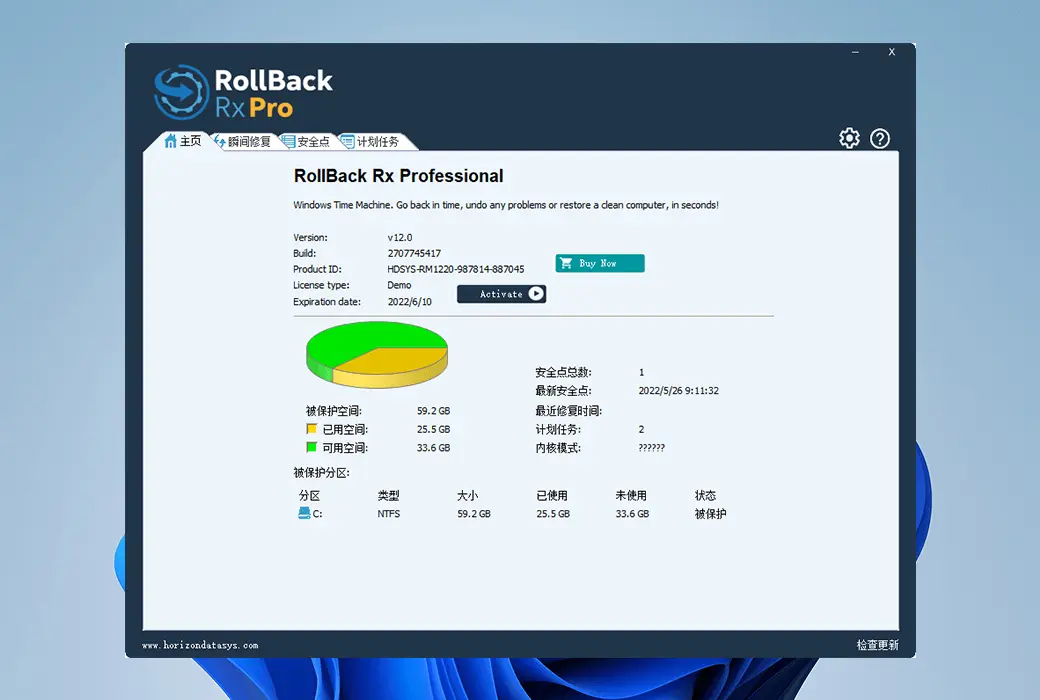


กฎกิจกรรม
1、เวลากิจกรรม:{{ info.groupon.start_at }} ~ {{ info.groupon.end_at }}。
1、เวลากิจกรรม:直至售完。
2、อายุการรวมกลุ่ม:{{ info.groupon.expire_days * 24 }}ชั่วโมง。
3、จำนวนคนในกลุ่ม:{{ info.groupon.need_count }}คน。
ข้อควรรู้การรวมกลุ่ม
1、ขั้นตอนการรวมกลุ่ม: เข้าร่วม/เริ่มกลุ่มซื้อและจ่ายเงินสำเร็จ - ภายในระยะเวลา จำนวนคนในกลุ่มครบตามที่กำหนด - รวมกลุ่มสำเร็จ!
2、หากไม่สามารถรวมคนตามจำนวนที่กำหนดภายในระยะเวลา การรวมกลุ่มจะล้มเหลว เงินที่จ่ายไปจะถูกคืน
3、จำนวนคนและระยะเวลากิจกรรมการรวมกลุ่มอาจแตกต่างกันในสินค้า โปรดดูกฎกิจกรรม
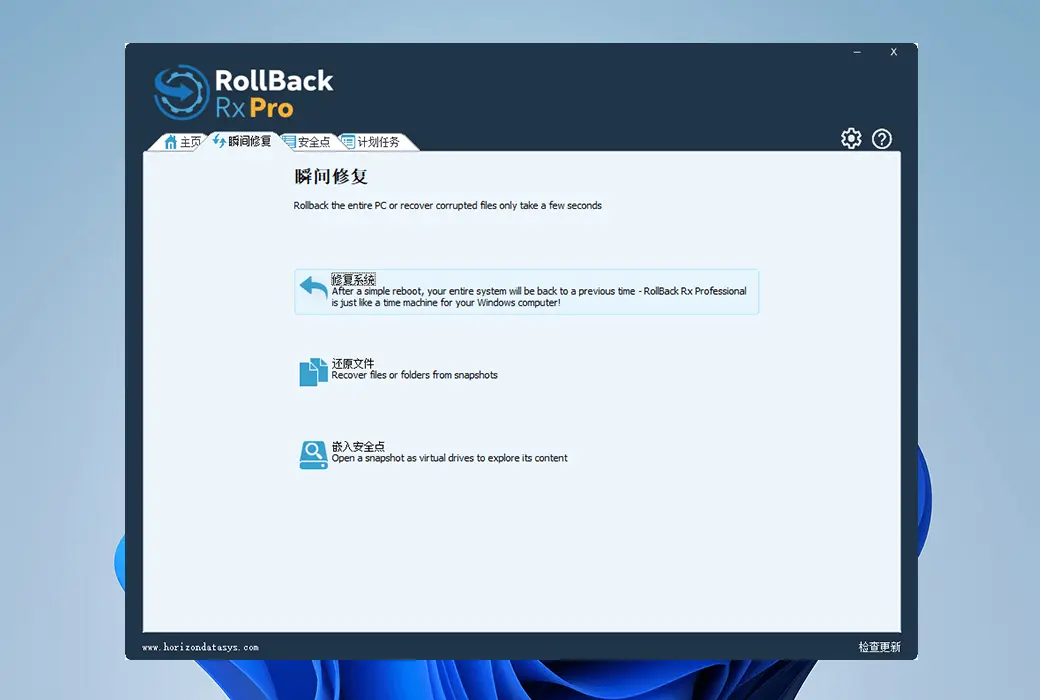
RollBack Rx Professional เป็นเครื่อง Instant Time สำหรับพีซีของคุณ
โซลูชันการคืนค่าระบบ Windows ที่ครอบคลุมช่วยให้ผู้ใช้และผู้ดูแลระบบไอทีสามารถเรียกคืนพีซีของตนไปยังสถานะก่อนหน้าได้อย่างง่ายดายภายในไม่กี่วินาที
RollBack Rx Professional นำเสนอวิธีการจัดการคอมพิวเตอร์แบบใหม่ เหตุการณ์ที่ไม่คาดคิดเช่นข้อผิดพลาดของผู้ใช้ไวรัสและแม้กระทั่งการติดตั้งซอฟต์แวร์ที่ไม่ดีสามารถย้อนกลับได้อย่างง่ายดายและมีประสิทธิภาพ
คุณสมบัติการทำงาน
ทำไมต้องเลือก RollBack Rx Pro
การกู้คืนระบบ Windows จะคืนค่าไฟล์ระบบ Windows และไฟล์โปรแกรมบางอย่างเท่านั้น นอกจากนี้, คุณจะไม่สามารถเข้าถึงจุดคืนค่าระบบ Windows หาก Windows ล้มเหลวในระดับที่ Windows ตัวเองไม่สามารถบูต (เช่น BSOD). สำหรับการเปรียบเทียบเทคโนโลยี RollBack Rx ทำงานในระดับภาคของฮาร์ดไดรฟ์ของคุณและกู้คืนทุกอย่าง! จนถึงไบต์สุดท้ายของข้อมูล มันอยู่ภายใต้ Windows ดังนั้นแม้ว่า Windows จะล้มเหลวมีคอนโซลย่อย (ระบบปฏิบัติการขนาดเล็ก) ที่เริ่มต้นก่อน Windows ซึ่งจะช่วยให้คุณสามารถเข้าถึงย้อนกลับ Rx และกลับไปยังจุดเวลาที่ระบบทำงานโดยไม่มีปัญหา
เทคนิคการสำรองข้อมูลส่วนใหญ่ (เช่นการถ่ายภาพ) เป็นแบบคงที่และใช้เวลานาน งานนี้หนักมากจนแม้แต่ฝ่ายไอทีที่มีระเบียบวินัยก็ยังไม่ค่อยมีเวลาสำรองข้อมูลอย่างสม่ำเสมอ หากเกิดภัยพิบัติ ระยะเวลาของการสำรองข้อมูลจะเป็นตัวกําหนดจํานวนข้อมูลสูญหายโดยตรง ในสภาพแวดล้อมคอมพิวเตอร์ในปัจจุบัน 98% ของภัยพิบัติพีซีเป็นภัยพิบัติขนาดเล็ก (มัลแวร์การอัปเดต Windows ที่ไม่ดีการติดตั้งซอฟต์แวร์ ฯลฯ ) คุณจะป้องกันตัวเองจากภัยพิบัติพีซีส่วนใหญ่ได้อย่างไร?
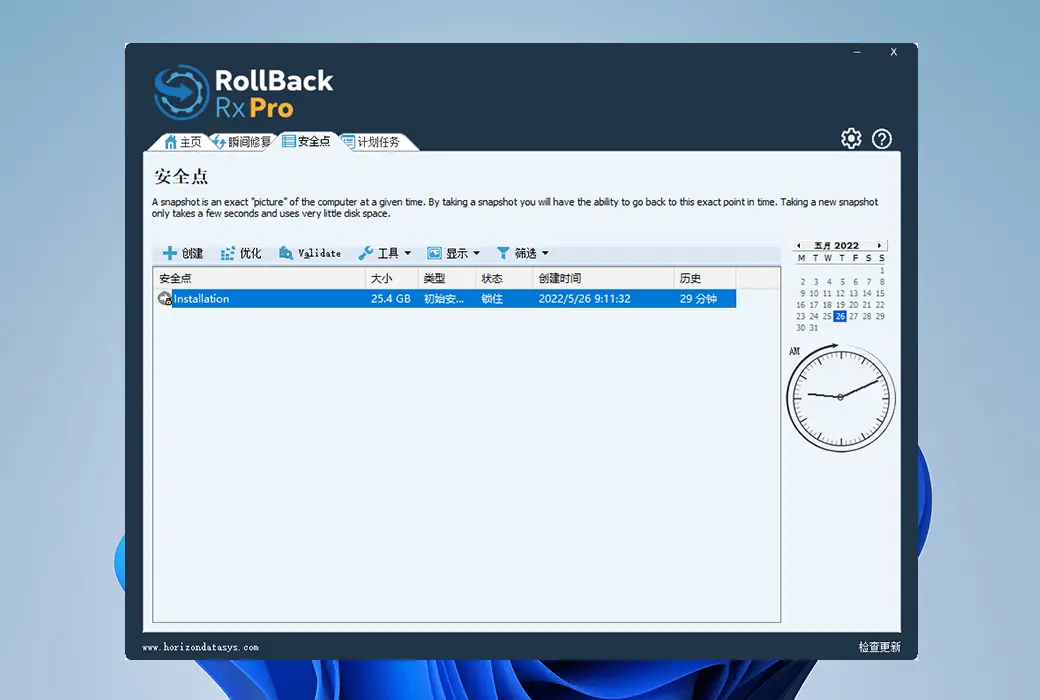
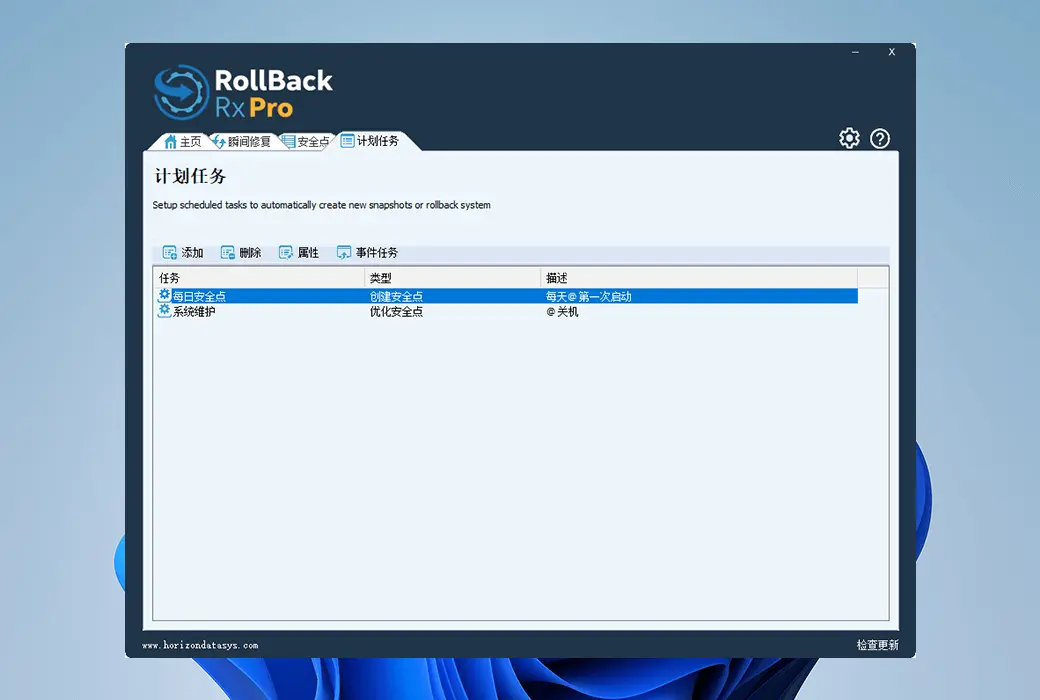
RollBack Rx เป็นโซลูชันการกู้คืนแบบไดนามิกและทันที สามารถถ่ายสแนปช็อตได้อย่างเงียบๆ หลังเวทีโดยอัตโนมัติ สแนปช็อตการสำรองข้อมูลแต่ละครั้งใช้เวลาเพียงไม่กี่วินาที เมื่อคุณต้องการที่จะกู้คืนเครื่องคอมพิวเตอร์ของคุณ, คุณสามารถได้อย่างรวดเร็วกลับไปยังสถานะก่อนหน้าใด ๆ ในเวลาที่จำเป็นในการรีสตาร์ทเครื่องคอมพิวเตอร์ของคุณ.
ซอฟต์แวร์ถอนการติดตั้งส่วนใหญ่รวมถึงโปรแกรมเพิ่ม / ลบในตัวของ Windows เป็นโซลูชันที่กระจัดกระจาย เมื่อถอนการติดตั้งแอปพลิเคชันอาจยังคงมีโปรแกรมที่เหลืออยู่ สำหรับเนื้อหาที่เก็บไว้และสิ่งที่ถูกลบจริงคุณอยู่ภายใต้การควบคุมของผู้เขียนซอฟต์แวร์ เฉพาะย้อนกลับ Rx เท่านั้นที่สามารถกู้คืนเวิร์กสเตชันของคุณทีละบิตไปยังภาพรวมก่อนหน้าใด ๆ ปัญหาของโปรแกรมแอนตี้ไวรัสก็คือตามที่ออกแบบไว้พวกมันมักจะไล่ตาม พยายามระบุและลบภัยคุกคามที่ทราบและอัปเดตไฟล์คำจำกัดความอย่างต่อเนื่อง อย่างไรก็ตาม, เมื่อไวรัสเข้ามา, คุณสามารถไว้วางใจ RollBack Rx เพื่อยกเลิกการติดเชื้อโดยสิ้นเชิง, การคืนค่าเครื่องคอมพิวเตอร์ของคุณไปยังสถานะก่อนที่ไวรัสจะเกิดขึ้น. RollBack Rx ใช้กันอย่างแพร่หลายเพื่อทดสอบซอฟต์แวร์อย่างปลอดภัย ช่วยให้คุณสามารถทดลองใช้ซอฟต์แวร์ได้โดยไม่กระทบต่อความสมบูรณ์ของระบบ
สมมติว่าคุณกำลังทำเอกสารสำคัญ แล้ว, เมื่อตรวจสอบกล่องจดหมายของคุณ, คุณได้พบกับความล้มเหลวของระบบร้ายแรง, และพีซีของคุณจะไม่สามารถใช้งานได้อย่างสมบูรณ์. แต่น่าเสียดายที่สแนปช็อตล่าสุดถูกถ่ายสัปดาห์ที่ผ่านมา ... เทคโนโลยี RollBack Rx ช่วยให้คุณสามารถกลับไปยังสถานะของระบบสัปดาห์ที่ผ่านมาโดยไม่สูญเสียข้อมูลใด ๆ ในระบบปัจจุบัน (ล้มเหลว) มันเป็นไปได้อย่างไร ฟังก์ชั่นการกู้คืนไฟล์ช่วยในการเข้าถึงไฟล์ใด ๆ จากสถานะระบบที่ผิดพลาดรวมทั้งเอกสารสำคัญที่คุณกำลังทำงานอยู่ คุณลักษณะนี้เป็นสิ่งที่จำเป็นอย่างยิ่งสำหรับองค์กรที่ต้องการการกู้คืนจากภัยพิบัติซีโร่เดย์โดยไม่ต้องหยุดทำงาน RollBack Rx ช่วยเพิ่มประสิทธิภาพในการทำงานช่วยให้ผู้ดูแลระบบไอทีสามารถเรียกคืนเครื่องคอมพิวเตอร์ของคุณให้กลับคืนสู่สถานะที่สมบูรณ์ภายในไม่กี่นาทีโดยไม่สูญเสียข้อมูล
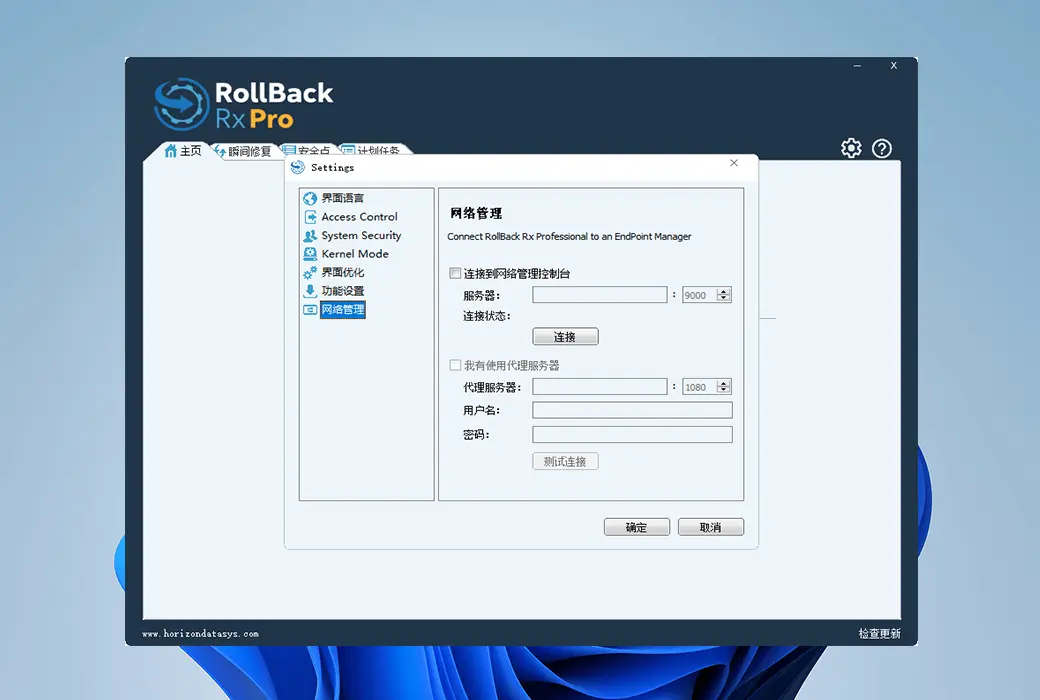
RollBack Rx ทำให้การจัดการเครือข่ายระดับองค์กรง่ายขึ้น Horizo n DataSys มีคอนโซลการจัดการเครือข่ายฟรีสำหรับลูกค้า RollBack Rx ทั้งหมด Remote Management Console (RMC) ช่วยให้ผู้ดูแลระบบไอทีสามารถจัดการ กำหนดค่า และควบคุมการติดตั้งไคลเอ็นต์ RollBack Rx ทั้งหมดจากระยะไกล ซึ่งจะช่วยให้งานของผู้ดูแลระบบเครือข่ายง่ายขึ้น RMC เปิดใช้งานฟังก์ชั่นไคลเอ็นต์ทั้งหมดจากระยะไกลผ่าน LAN, WAN และแม้แต่อินเทอร์เน็ต ข้อมูลเพิ่มเติมเกี่ยวกับ RMC คลิกที่นี่
เว็บไซต์อย่างเป็นทางการ:https://horizondatasys.com/rollback-rx-time-machine/rollback-rx-professional/
ศูนย์ดาวน์โหลด:https://rollback-rx-pro.apsgo.cn
ดาวน์โหลดสแตนด์บาย:N/A
เวลาจัดส่ง:การประมวลผลคำสั่งด้วยตนเอง
แพลตฟอร์มการทำงาน:Windows
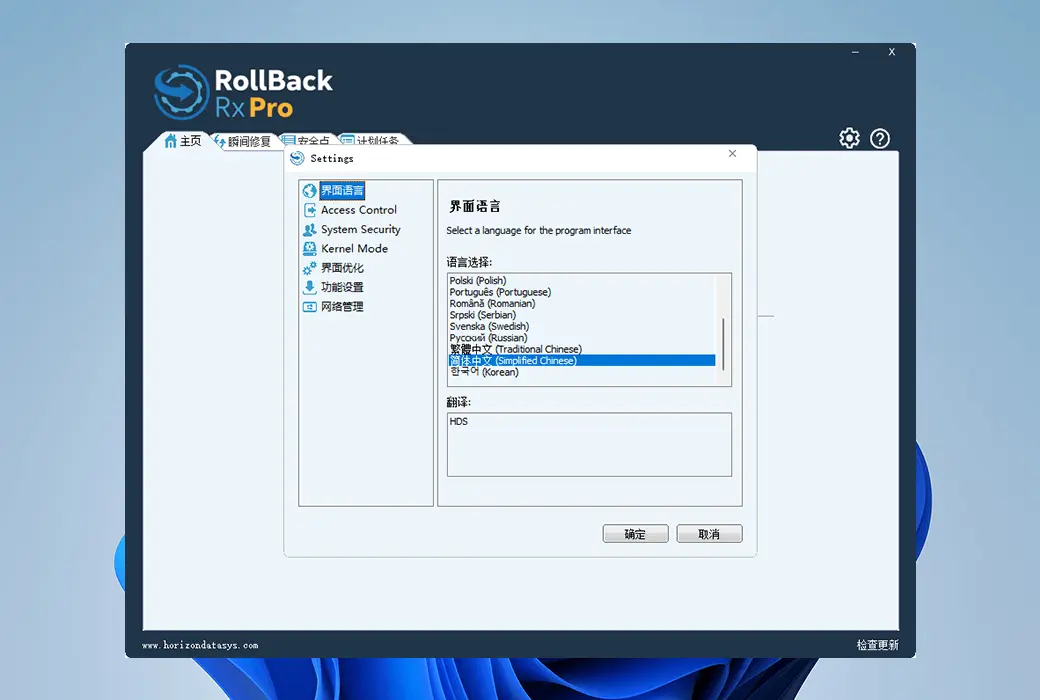
อินเตอร์เฟซภาษา:รองรับการแสดงผลอินเตอร์เฟซภาษาจีนหลายภาษาเป็นตัวเลือก
คำแนะนำการอัปเดต:รองรับการอัพเดตและอัพเกรดทุกรุ่นในช่วงระยะเวลาการบำรุงรักษาและรองรับการอัปเดตรุ่นเล็ก (v12.x) หลังจากระยะเวลาการบำรุงรักษามาถึง
ทดลองใช้ก่อนซื้อ:ทดลองใช้ฟรี 14 วันก่อนซื้อ
วิธีรับสินค้า:หลังจากการซื้อข้อมูลการเปิดใช้งานจะถูกส่งในรูปแบบของจดหมายไปยังกล่องจดหมายเมื่อสั่งซื้อในขณะที่มีอยู่ในศูนย์ส่วนบุคคลและรหัสการเปิดใช้งานผลิตภัณฑ์ที่สอดคล้องกันสามารถดูได้ในคำสั่งซื้อของฉัน
จำนวนอุปกรณ์:สามารถติดตั้งคอมพิวเตอร์ได้ 1 เครื่อง
เปลี่ยนคอมพิวเตอร์:ถอนการติดตั้งคอมพิวเตอร์เดิมเปิดใช้งานคอมพิวเตอร์ใหม่
เปิดใช้งานบูต:เพื่อเพิ่มเติม
คำแนะนำพิเศษ:เพื่อเพิ่มเติม
อ้างอิง:https://support.horizondatasys.com/Knowledgebase/Article/View/52/0/software-upgrade-policy

เจรจาความร่วมมือ

คู่มือการใช้งาน RollBack Rx
โพสโดย: Jester Santos , แก้ไขล่าสุด: [ชื่อแก้ไข], 22 มกราคม 2014
กระดาษสีขาวการปรับใช้ RollBack Rx Professional (สำหรับ 10.x ขึ้นไป)
(รุ่น 9.x โปรดดูสิ่งที่แนบมา)
ห้าวิธีในการปรับใช้ RollBack Rx Professional
RollBack Rx Professional ถูกออกแบบมาสำหรับความต้องการขององค์กร เพื่อตอบสนองความต้องการของลูกค้าองค์กรทุกขนาด RollBack Rx Professional มีวิธีการปรับใช้ 5 วิธี ตั้งแต่การตั้งค่าเวิร์กสเตชันเดียวไปจนถึงการใช้งานทั่วทั้งองค์กร
1. การตั้งค่าเครื่องเดียว: ติดตั้ง RollBack Rx Professional บนเวิร์กสเตชันเดียวโดยใช้แผ่นดิสก์ติดตั้งหรือดาวน์โหลดทางอิเล็กทรอนิกส์
2. การตั้งค่าเครือข่าย: ติดตั้ง RollBack Rx Professional จากโฟลเดอร์แชร์เครือข่ายหรือแจกจ่าย RollBack Rx Professional โดยใช้เครื่องมือการปรับใช้ซอฟต์แวร์เครือข่าย
3. การตั้งค่าสคริปต์หรือการตั้งค่าที่ไม่มีผู้ดูแล: ผลักดัน RollBack Rx Professional โดยใช้สคริปต์ไคลเอ็นต์ซึ่งทำงานโดยอัตโนมัติเมื่อคอมพิวเตอร์ของลูกค้าเข้าสู่ระบบเครือข่าย
4. การปรับใช้ RollBack Rx Professional ในภาพระบบ: รวม RollBack Rx Professional ไว้ใน System Image และเปิดตัวด้วยเครื่องมือ Drive Image เช่น Norton Ghost จาก Symantec พร้อมกับการปรับใช้ระบบปฏิบัติการ
5. สร้างและปรับใช้ด้วย MSI: ติดตั้ง RollBack Rx Professional ด้วย MSI Executive และการตั้งค่าที่กำหนดไว้ล่วงหน้า
---
การตั้งค่าเครื่องเดียว
ในการติดตั้ง RollBack Rx Professional บนสถานีงานเดียวให้ทำตามขั้นตอนการตั้งค่าทั่วไปต่อไปนี้:
1. แพคเกจการติดตั้งคลายแรงดัน
2. เข้าสู่โฟลเดอร์ "Rollbackv1(x)" และเรียกใช้ setup
3. เลือกการตั้งค่า "ทั่วไป" หรือ "ปรับแต่ง" ในเมนูเลือกการตั้งค่าและทำตามคำแนะนำบนหน้าจอ
---
การตั้งค่าเครือข่าย
หากคุณต้องการตั้งค่า RollBack Rx Professional บนคอมพิวเตอร์เครือข่ายหลายเครื่องเพื่อหลีกเลี่ยงความยุ่งยากในการพกพาแผ่นดิสก์ไปยังคอมพิวเตอร์แต่ละเครื่องเพื่อตั้งค่า RollBack Rx Professional ช่วยให้คุณสามารถเรียกใช้การตั้งค่าจากการแชร์เครือข่าย โปรดติดตั้ง RollBack Rx Professional ผ่านเครือข่ายตามคำแนะนำทั่วไปด้านล่าง:
1. คัดลอกไฟล์ RollBack Rx Professional ทั้งหมดหลังจากเปิดเครื่องไปยังโฟลเดอร์บนเซิร์ฟเวอร์และสร้างการแชร์สำหรับโฟลเดอร์นั้น
2. สร้างไฟล์ Setup INI (SETUP INI) โดยใช้เครื่องมือ SETUP INI Wizard ที่นำเสนอโดยโฟลเดอร์ "Deployment Tools" ในแพคเกจการติดตั้ง RollBack Rx Professional วางไฟล์ SETUP.INI ในโฟลเดอร์ที่มีไฟล์โปรแกรม RollBack Rx Professional ที่สร้างขึ้นในขั้นตอนที่ 1
3. เปิดไฟล์ SETUP.INI ด้วย Notepad เลื่อนไปที่ [Advanced.Partition] ลบทุกบรรทัดใต้และเขียน "ProtectDrives = systemonly" เพื่อให้ไฟล์ SETUP.INI ปกป้องเฉพาะไดรฟ์ C: หรือป้อน "ProtectDrives = all" เพื่อเขียนทับไดรฟ์ทั้งหมด นี่เป็นสิ่งสำคัญเพราะเมื่อไฟล์ INI ถูกสร้างขึ้นมันจะอ่านไดรฟ์ที่สร้างขึ้นรวมถึงข้อมูลเฉพาะที่เกี่ยวข้องกับไดรฟ์นั้น ด้วยการแก้ไขบรรทัดเหล่านี้คุณสามารถมั่นใจได้ว่าการปรับใช้บนไดรฟ์อื่น ๆ จะประสบความสำเร็จ
4. ในการติดตั้ง RollBack Rx Professional บนเวิร์กสเตชันให้เข้าถึงโฟลเดอร์ที่ใช้ร่วมกันจากเวิร์กสเตชันและเรียกใช้ Setup.exe
5. เลือก "การตั้งค่าแบบไม่ต้องใส่" ตัวเลือกในเมนูเลือกการตั้งค่า. การตั้งค่าแบบไร้ผู้ดูแลจะอ่านพารามิเตอร์การตั้งค่า (เช่น รหัสผลิตภัณฑ์, รหัสผ่าน, ประเภทการป้องกัน, การตั้งค่าโปรแกรมและไดเรกทอรีการติดตั้ง) จากไฟล์ SETUP.INI ที่กำหนดค่าไว้ในขั้นตอนที่ 2 ในตอนท้ายของการตั้งค่าผู้ใช้จะได้รับแจ้งให้รีสตาร์ทคอมพิวเตอร์
หากคุณใช้เครื่องมือการปรับใช้ซอฟต์แวร์เครือข่าย (เช่น เซิร์ฟเวอร์ Microsoft SMS, Novell ZENworks เป็นต้น) เพื่อปรับใช้ซอฟต์แวร์ของเรา โปรดปฏิบัติตามแนวทางต่อไปนี้:
1. สร้างภาพ "ก่อน" ของระบบโดยใช้แอพพลิเคชันการปรับใช้ซอฟต์แวร์
2. สร้างโฟลเดอร์ชื่อ Setup ภายใต้รากของดิสก์ C และคัดลอกไฟล์โปรแกรม RollBack Rx Professional ทั้งหมดไปยังโฟลเดอร์นั้น
3. สร้างไฟล์ SETUP.INI ตามขั้นตอนที่ 2.
4. วาง SetAutoSetup.exe (สามารถพบได้ในโฟลเดอร์ "Deployment Tools" ของแพคเกจการติดตั้ง) ลงในโฟลเดอร์ Setup และเรียกใช้ด้วยการคลิกสองครั้ง SetAutoSetup.exe เขียนการตั้งค่าการใช้งานบางอย่างลงในรีจิสทรีของระบบ
5. เรียกใช้แอปพลิเคชันการปรับใช้ซอฟต์แวร์อีกครั้งเพื่อสร้างสแนปช็อต "หลังจาก" และสร้างแพ็คเกจการปรับใช้ซอฟต์แวร์
6. ปรับใช้แพคเกจและรีสตาร์ทระบบของลูกค้า
---
การตั้งค่าโดยใช้สคริปต์ (การตั้งค่าแบบไม่ต้องใส่)
สำหรับผู้ดูแลระบบเครือข่ายบางคนมีแนวโน้มที่จะใช้สคริปต์ไคลเอ็นต์เพื่อปรับใช้แอปพลิเคชันใหม่กับเวิร์กสเตชันและ RollBack Rx Professional สามารถรวมเข้ากับสถานการณ์การติดตั้งสคริปต์ที่กำหนดเองได้อย่างง่ายดาย โปรดปฏิบัติตามคำแนะนำทั่วไปด้านล่างเพื่อปรับใช้ RollBack Rx Professional ในสคริปต์เครือข่าย:
1. คัดลอกไฟล์ RollBack Rx Professional จากแพ็คเกจการติดตั้งไปยังโฟลเดอร์บนเซิร์ฟเวอร์และสร้างเครือข่ายแชร์สำหรับโฟลเดอร์นั้น
2. สร้างไฟล์ Setup INI (SETUP INI) โดยใช้เครื่องมือ SETUP INI Wizard ที่นำเสนอโดยโฟลเดอร์ "Deployment Tools" ในแพคเกจการติดตั้ง RollBack Rx Professional วางไฟล์ SETUP.INI ในโฟลเดอร์ที่มีไฟล์โปรแกรม RollBack Rx Professional ที่สร้างขึ้นในขั้นตอนที่ 1
3. ในการติดตั้ง RollBack Rx Professional เมื่อลูกค้าเข้าสู่ระบบโดยใช้สคริปต์ไคลเอ็นต์ให้รวม "setup.exe / s" ไว้ในสคริปต์การตั้งค่า Setup / s ช่วยให้ตัวช่วยสร้างการติดตั้ง RollBack Rx Professional สามารถอ่านพารามิเตอร์การตั้งค่าจากไฟล์ SETUP.INI ที่กำหนดค่าไว้ในขั้นตอนที่ 2
4. เปิดไฟล์ SETUP.INI ด้วย Notepad เลื่อนไปที่ [Advanced.Partition] ลบทุกบรรทัดใต้และเขียน "ProtectDrives = systemonly" เพื่อให้ไฟล์ SETUP.INI ปกป้องเฉพาะไดรฟ์ C: หรือป้อน "ProtectDrives = all" เพื่อเขียนทับไดรฟ์ทั้งหมด นี่เป็นสิ่งสำคัญเพราะเมื่อไฟล์ INI ถูกสร้างขึ้นมันจะอ่านไดรฟ์ที่สร้างขึ้นรวมถึงข้อมูลเฉพาะที่เกี่ยวข้องกับไดรฟ์นั้น ด้วยการแก้ไขบรรทัดเหล่านี้คุณสามารถมั่นใจได้ว่าการปรับใช้บนไดรฟ์อื่น ๆ จะประสบความสำเร็จ
5. โปรดทดสอบไฟล์ติดตั้งและตรวจสอบให้แน่ใจว่ามันทำงานได้ตามที่ตั้งใจโดยการเรียกใช้โปรแกรมติดตั้งที่มีไฟล์ SETUP.INI
ไม่จำเป็นต้องมีการแทรกแซงของผู้ใช้ในระหว่างการตั้งค่าเงียบ การตั้งค่าจะรีสตาร์ทคอมพิวเตอร์โดยอัตโนมัติเมื่อสิ้นสุด หากคุณไม่ต้องการรีสตาร์ทคอมพิวเตอร์โดยอัตโนมัติในตอนท้ายของการตั้งค่าให้เพิ่ม "/ norestart" ในคำสั่ง "setup.exe / s"
---
การปรับใช้ RollBack Rx Professional ในภาพระบบ
RollBack Rx Professional ยังสามารถรวมอยู่ในภาพระบบและเปิดตัวพร้อมกับการปรับใช้ระบบปฏิบัติการเช่นภาพที่สร้างขึ้นโดยใช้ Norton Ghost หรือเครื่องมือที่คล้ายกัน อย่างไรก็ตามเนื่องจากการออกแบบที่ปลอดภัยของ RollBack Rx Professional คุณลักษณะบางอย่างของโปรแกรมไม่ได้อยู่ในรูปแบบไฟล์ที่มองเห็นได้ แต่ในรูปแบบของบิตและไบต์บนภาคทางกายภาพของฮาร์ดดิสก์ ดังนั้นวิธีการผีทั่วไป (ภาพไฟล์ทั้งหมดบนฮาร์ดไดรฟ์ของคุณเพื่อสร้างภาพระบบ) จะไม่มีส่วนประกอบทั้งหมดของ RollBack Rx Professional โปรดทำตามคำแนะนำด้านล่างเพื่อเตรียมฮาร์ดไดรฟ์ที่มี RollBack Rx Professional สำหรับภาพ:
1. คัดลอกไฟล์โปรแกรม RollBack Rx Professional จากแพคเกจการติดตั้งไปยังโฟลเดอร์บนฮาร์ดไดรฟ์ที่คุณจะใช้ในการสร้างภาพระบบ (ภาพหลัก) และเปลี่ยนชื่อโฟลเดอร์เป็น Setup
2. สร้างโปรไฟล์การตั้งค่าขั้นสูง (SETUP INI) โดยใช้เครื่องมือ SETUP INI Wizard ที่นำเสนอโดยโฟลเดอร์ "Deployment Tools" ในแพ็คเกจการติดตั้ง วางไฟล์ SETUP.INI ในโฟลเดอร์ Setup ที่สร้างขึ้นในขั้นตอนที่ 1
3. เปิดไฟล์ SETUP.INI ด้วย Notepad เลื่อนไปที่ [Advanced.Partition] ลบทุกบรรทัดใต้และเขียน "ProtectDrives = systemonly" เพื่อให้ไฟล์ SETUP.INI ปกป้องเฉพาะไดรฟ์ C: หรือป้อน "ProtectDrives = all" เพื่อเขียนทับไดรฟ์ทั้งหมด นี่เป็นสิ่งสำคัญเพราะเมื่อไฟล์ INI ถูกสร้างขึ้นมันจะอ่านไดรฟ์ที่สร้างขึ้นรวมถึงข้อมูลเฉพาะที่เกี่ยวข้องกับไดรฟ์นั้น ด้วยการแก้ไขบรรทัดเหล่านี้คุณสามารถมั่นใจได้ว่าการปรับใช้บนไดรฟ์อื่น ๆ จะประสบความสำเร็จ
4. วางเครื่องมือ SetAutoSetup.exe (สามารถพบได้ในโฟลเดอร์ "Deployment Tools" ของแพคเกจการติดตั้ง) ลงในโฟลเดอร์ Setup และเรียกใช้ด้วยการคลิกสองครั้ง SetAutoSetup.exe เขียนการตั้งค่าการใช้งานบางอย่างลงในรีจิสทรีของระบบ
5. ตอนนี้ฮาร์ดดิสก์พร้อมสำหรับภาพ สร้างภาพไดรฟ์โดยใช้แอพอิมเมจที่ใช้ Windows หรือรีสตาร์ทคอมพิวเตอร์ไปยังซีดีเพื่อสร้างภาพฮาร์ดไดรฟ์ที่มีไฟล์การตั้งค่า RollBack Rx Professional หลังจากเรียกใช้ SetAutoSetup.exe,ไม่ต้องรีบูตไปยัง Windows,เนื่องจาก SetAutoSetup.exe ได้สร้างรายการรีจิสทรีบางอย่างเพื่อเริ่มต้นกระบวนการปรับใช้ RollBack Rx Professional โดยอัตโนมัติการรีสตาร์ทเพื่อ Windows จะเริ่มต้นกระบวนการตั้งค่าอัตโนมัติ RollBack Rx Professional
ภาพหลักประกอบด้วยแพคเกจการปรับใช้ RollBack Rx Professional แทนที่จะเป็นโปรแกรม RollBack Rx Professional ที่ติดตั้งแล้ว เมื่อคัดลอกภาพหลักบนฮาร์ดไดรฟ์ที่เริ่มต้นครั้งแรกรายการรีจิสทรีที่สร้างขึ้นโดย SetAutoSetup.exe จะเรียกใช้กระบวนการปรับใช้ RollBack Rx Professional กระบวนการนี้เงียบและโปร่งใสกับผู้ใช้ การตั้งค่าจะอ่านพารามิเตอร์ของโปรแกรมจากแฟ้ม SETUP.INI ที่กำหนดค่าไว้ในขั้นตอนก่อนหน้าโดยไม่ต้องมีปฏิสัมพันธ์กับผู้ใช้ ในตอนท้ายของการตั้งค่า SetAutoSetup.exe จะลบไฟล์การตั้งค่า RollBack Rx Professional โดยอัตโนมัติและรีสตาร์ทระบบ
---
การปรับใช้ MSI
หากตัวเลือกที่ดีที่สุดสำหรับคุณและ / หรือองค์กรของคุณคือการสร้างและปรับใช้โดยใช้ไฟล์ MSI โปรดคลิกที่ลิงค์ด้านล่างสำหรับคำแนะนำที่สมบูรณ์
คุณจำเป็นต้องดาวน์โหลดเครื่องมือสร้าง MSI AppDeploy ผ่านลิงค์ต่อไปนี้:
โปรดสร้างและปรับใช้แพ็คเกจ MSI ตามคำแนะนำที่สมบูรณ์ในลิงก์ด้านล่าง:
หมายเหตุ:โปรดปฏิบัติตามคำแนะนำในการสร้างไฟล์ SETUP.INI System Image ในคู่มือนี้เพื่อใช้ไฟล์ INI ในแพ็คเกจ MSI
🔗 ที่มา:https://support.horizondatasys.com/Knowledgebase/Article/View/97